【flutter】カーソル選択したWidgetの情報を見る方法

はじめに
flutter開発をする際、UIが崩れてしまったけど、どのWidgetが原因かわからない。。と思ったことはありませんか?今回はそんな時に使えるWidget Inspectorを紹介します。
※VSCodeでのみ動作確認しています。
debug mode で実行している場合
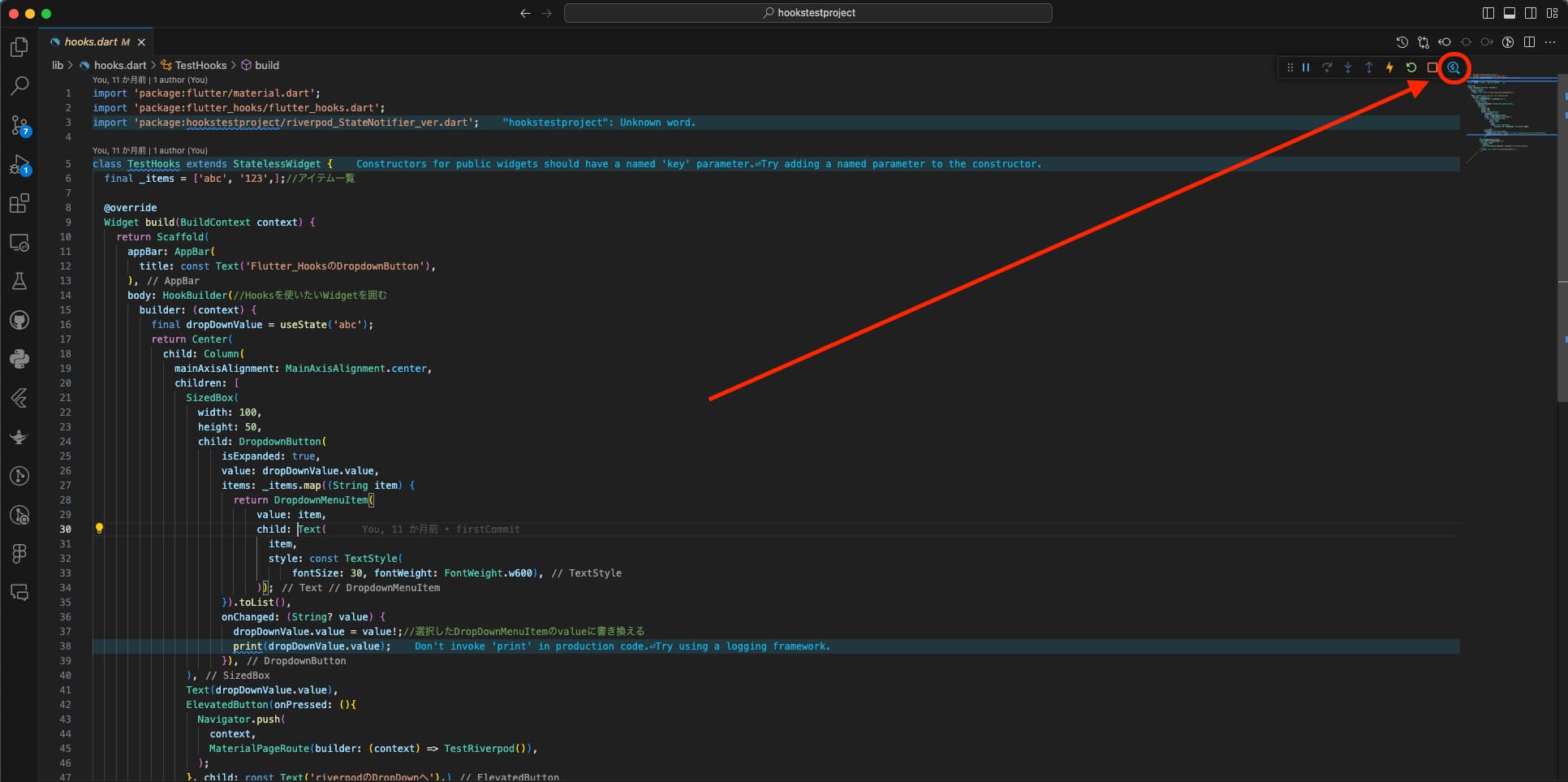
flutterをvscodeで利用している場合、F5キーでデバッグモードで実行できます。 debug modeからwidget inspectorを利用したい場合は以下画像の虫眼鏡をクリック。
次に赤枠部分をクリックした後、実行しているエミュレーター、ブラウザの情報を知りたい箇所を選択します。 これで選択箇所の情報を得ることができます。
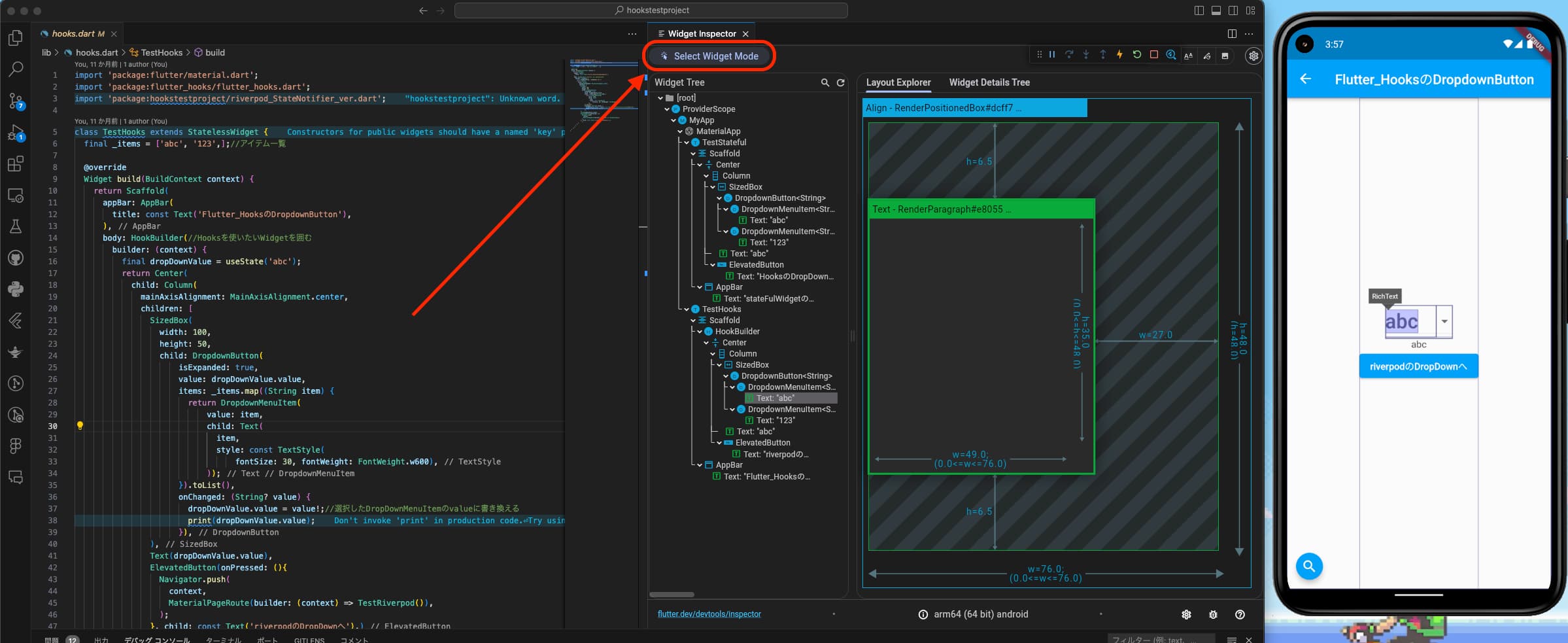
また、vscode上でコードの位置に移動してくれるため、UIをスムーズに修正できます。
以上がdebug mode時のwidget inspectorの使い方です。
flutter run コマンドで実行している場合
実行中のターミナルからVキーを押すことでwidget inspectorが起動します。 ブラウザ上で開きますが、基本操作は変わりません。
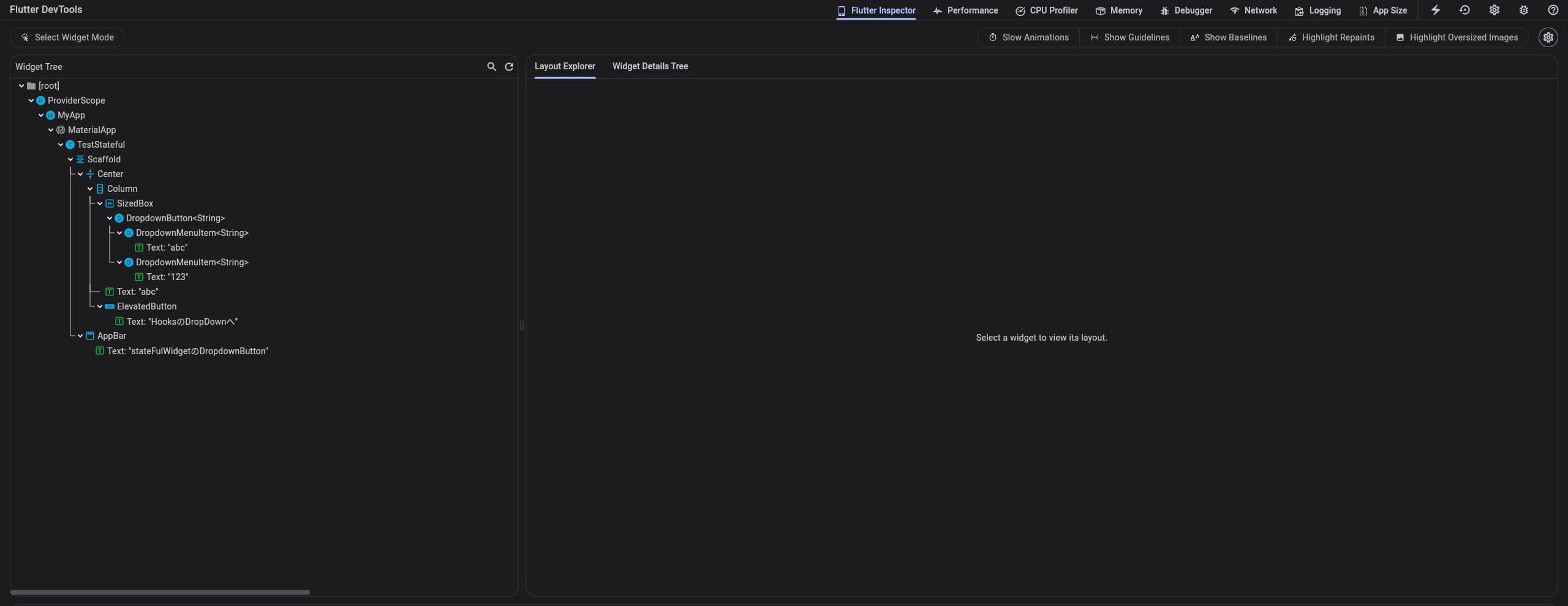
ただし、VScodeで該当コードには飛んでくれないので注意が必要です。
さいごに
今回はwidget inspectorの使い方について紹介しました。 この機能を活用することによって、直感的に何が間違っているかを知ることができるため、開発効率が良くなるかと思います。

取扱店マップを作れる「ロコッタ(Locotta)」をリリースしました
ブランドの商品を買えるお店を、ひとつの地図に。取扱店マップ作成サービス「ロコッタ(Locotta)」をリリースしました。ホームページがなくても専用URLで公開でき、自社サイトへの埋め込みにも対応。初回公開から7日間無料で試せます。
Read More
AIでホームページを作れる「ホムっぺ(homppe)」を紹介します
デザインの知識ゼロでも、書いて、答えて、選ぶだけ。AIがプロ品質のホームページを生成するサービス「ホムっぺ(ホムッペ・homppe)」を紹介します。無料で始められて、クレジットカード登録も不要です。
Read More



取扱店マップを作れる「ロコッタ(Locotta)」をリリースしました
ブランドの商品を買えるお店を、ひとつの地図に。取扱店マップ作成サービス「ロコッタ(Locotta)」をリリースしました。ホームページがなくても専用URLで公開でき、自社サイトへの埋め込みにも対応。初回公開から7日間無料で試せます。
Read MoreAIでホームページを作れる「ホムっぺ(homppe)」を紹介します
デザインの知識ゼロでも、書いて、答えて、選ぶだけ。AIがプロ品質のホームページを生成するサービス「ホムっぺ(ホムッペ・homppe)」を紹介します。無料で始められて、クレジットカード登録も不要です。
Read More