iOSアプリでiPadのサポートを切る方法
普段Flutterでアプリ開発をしていますが、基本的にデザインを作っていただいくのはiPhoneのものが多いと思います。
iPad用のUIもFigmaでデザインを作ってもらって..というのは小さなプロジェクトでは少ないと思います。
ということで今回はiPadのサポートを切る方法と、サポートを切るとどうなるのかを説明しようと思います。
iPadのサポートを切る方法
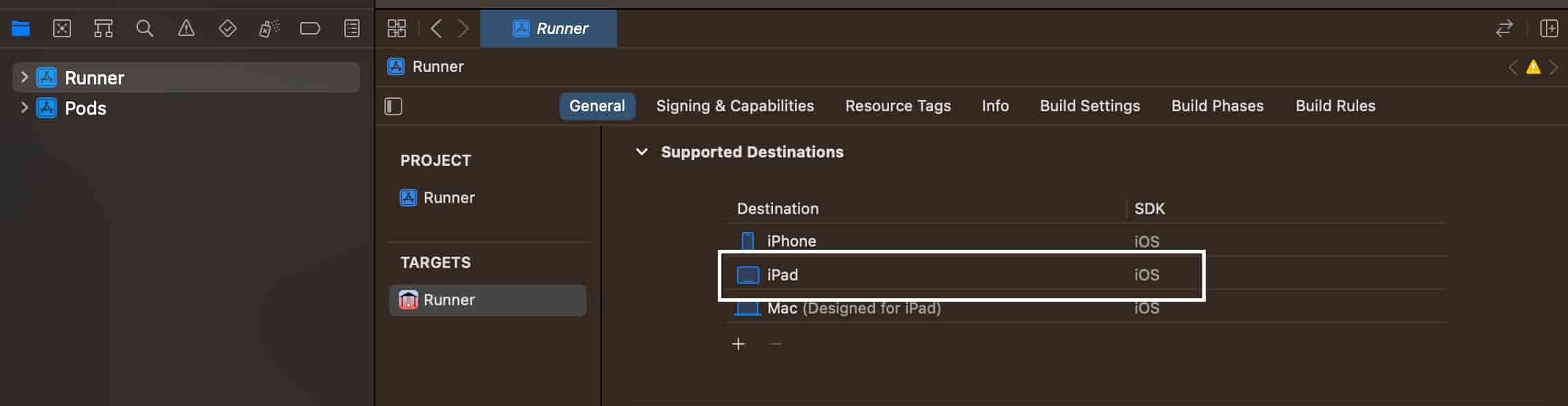 XcodeのRunner > General > Supported Destinationsから
iPadを削除してください。
iPadを選択し、下部の-ボタンを押下することで削除できます。
iPadのサポートの有無での画面の違い
iPadをサポートしなくてもiPadからアプリをインストールしてもらうことは可能です。
ただし、以下のような表示の違いがあります。
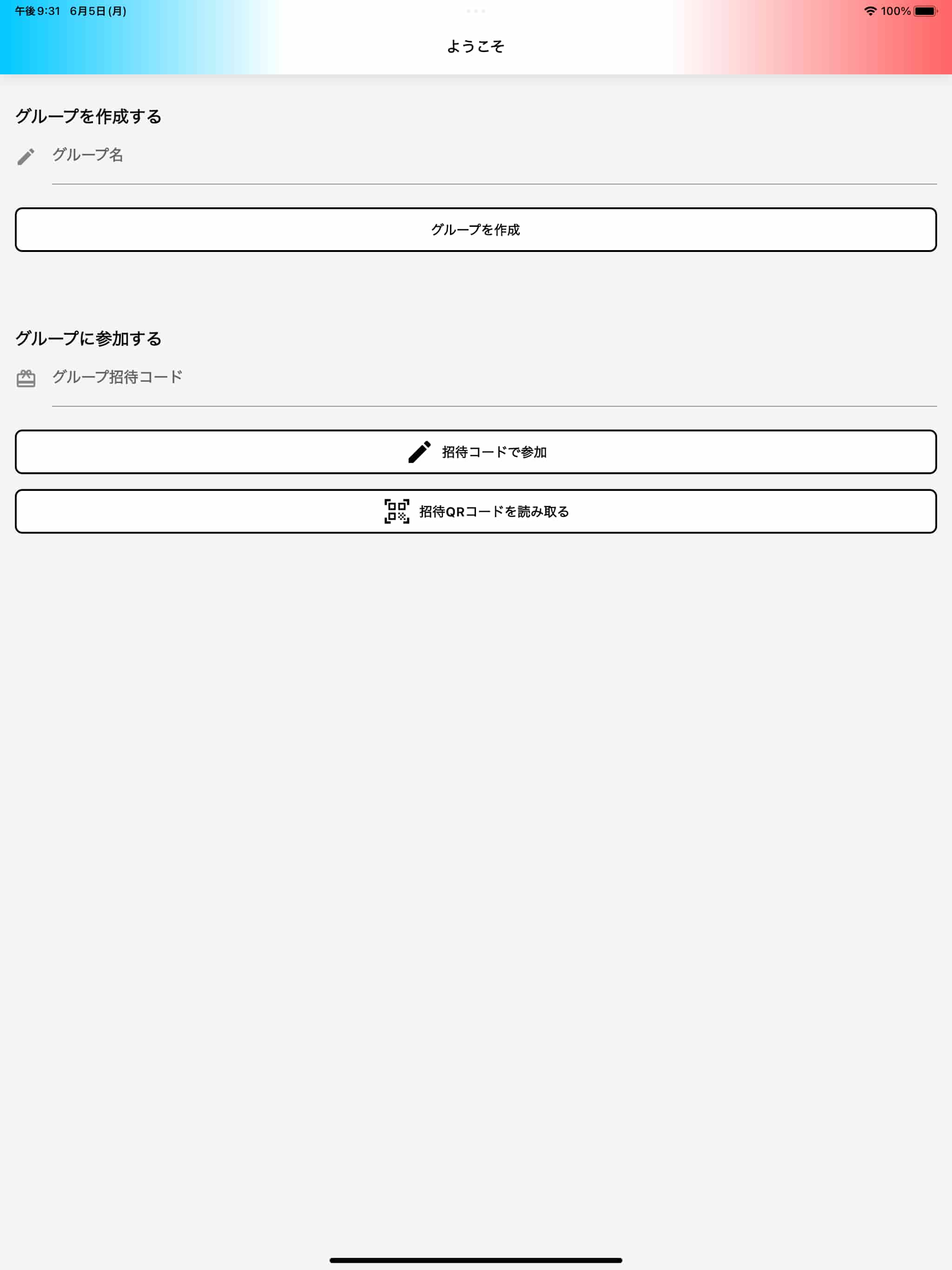
iPadをサポートしている画面
スクリーン全体に作成した画面が表示されます。
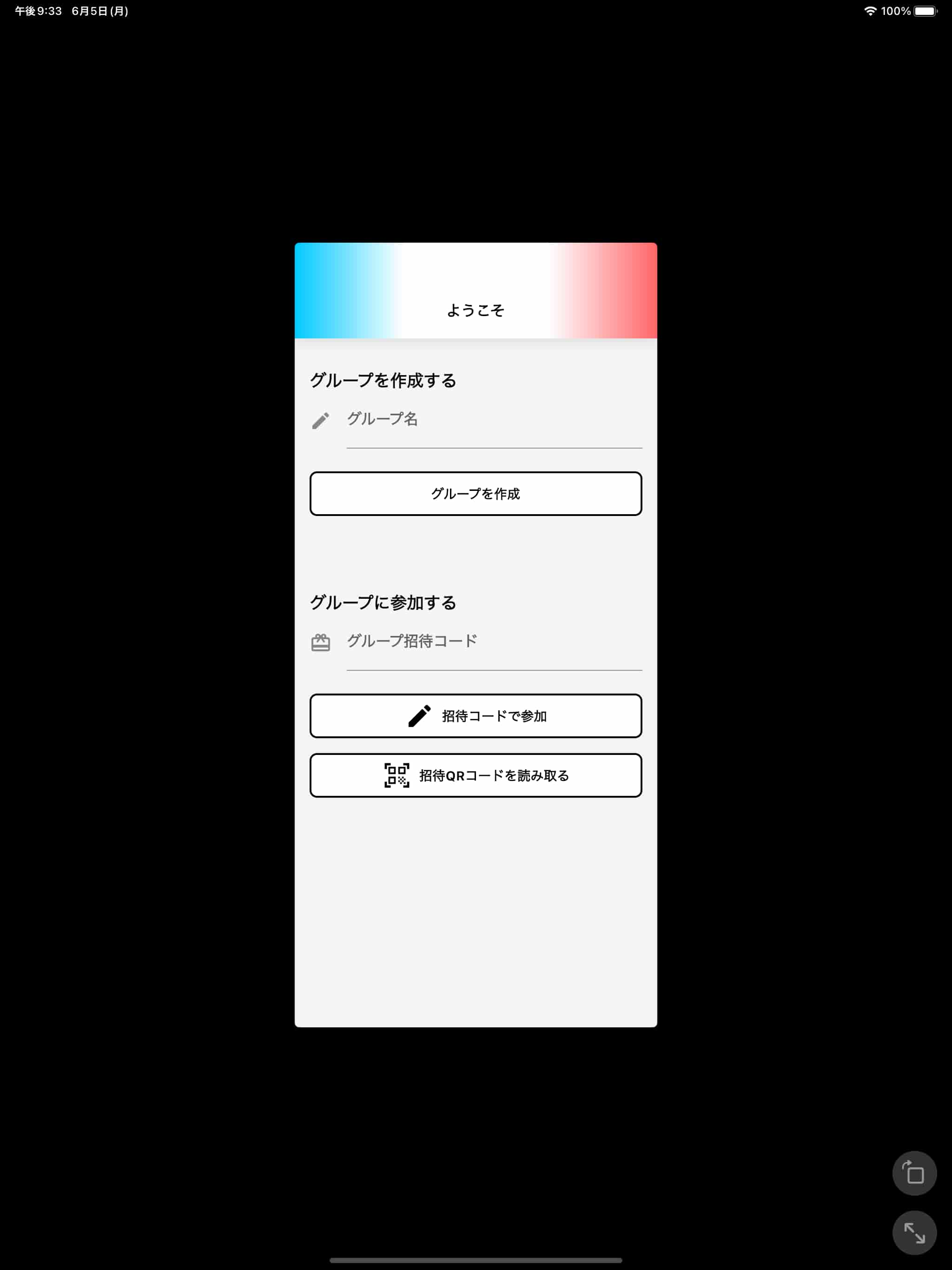
iPadをサポートしていない画面
iPhoneと同じ縦長の画面に切り取られて表示されます。
画面右下に拡大ボタン/回転ボタンがあり、拡大縮小と画面の向きの変更が可能です。
iPadで大きくUIが崩れてしまうくらいなら、サポートを切ってしまうのもありだと思います。
Apple Storeへの申請時の違い
iPadのサポートを切るとiPad用のスクリーンショットの用意がオプションになります。
iPadをサポートしている場合
右2つの12.9インチディスプレイのスクリーンショットが必須となっています。
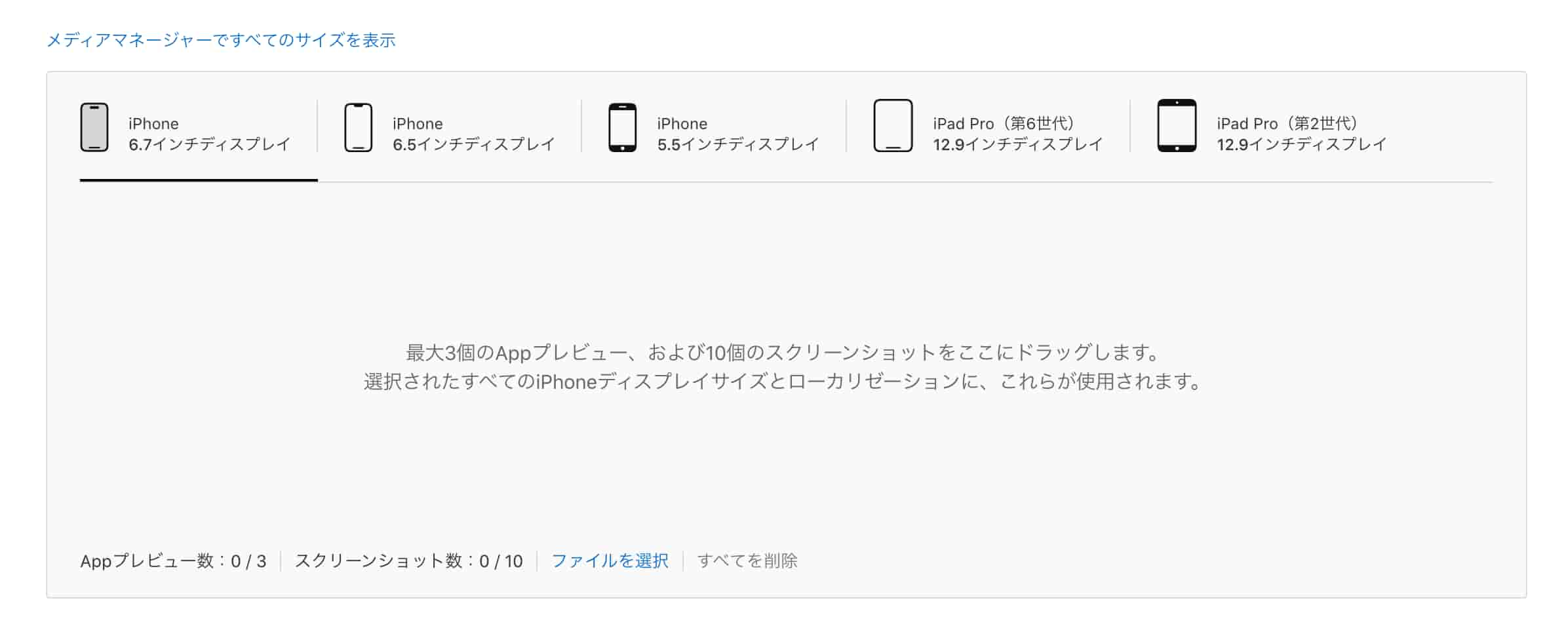
iPadをサポートしていない場合
右2つの12.9インチディスプレイのスクリーンショットが(オプション)になります。
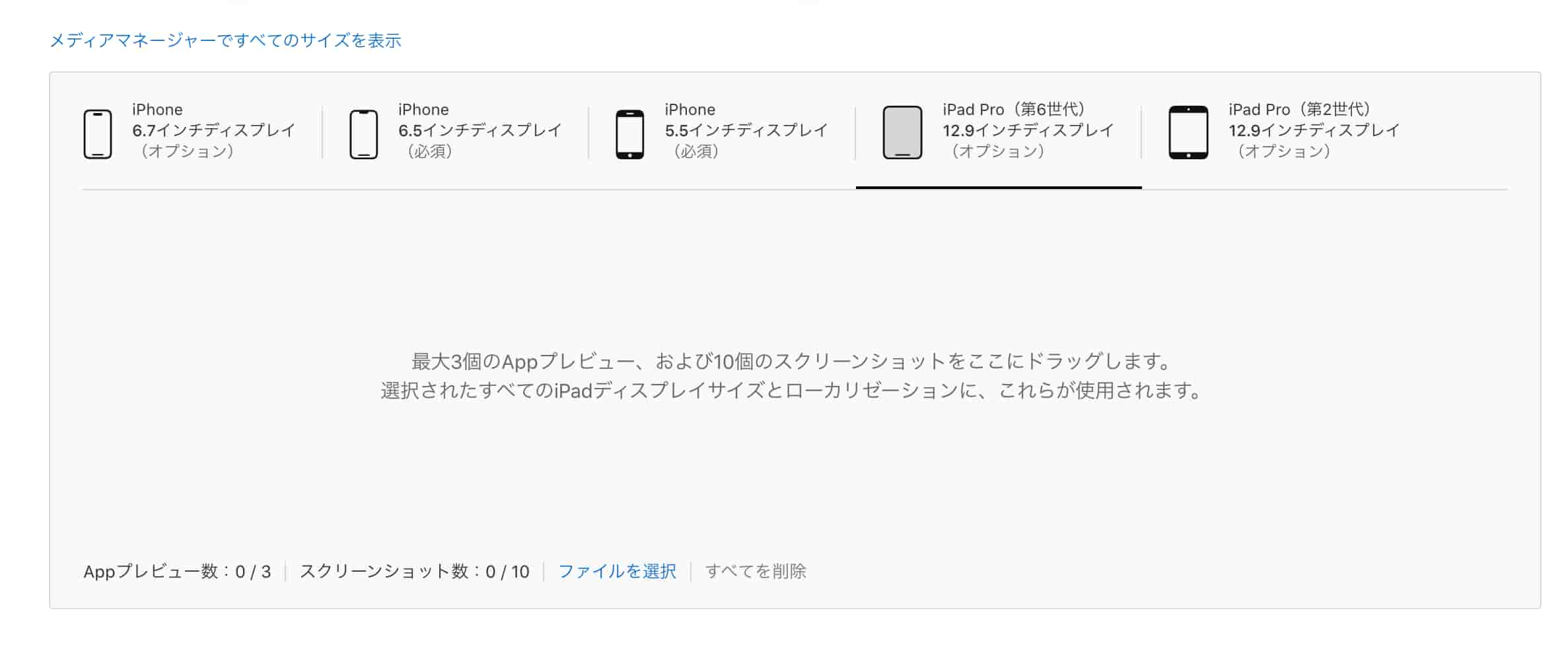
まとめ
iPadをサポートしないことによって、以下のようなメリットがあります。
- 画面の大きな崩れを心配しなくて良い
- Apple Storeへの申請時にiPad用のスクリーンショットを用意する必要がなくなる
Flutterでアプリ開発をしていると、デフォルトでサポートされてしまっているので、サポートしたままの状態でリリースされていることが一般的だと思います。
しかし、UIが大きく崩れるようであればサポートを切ることを検討しても良いかもしれません。

取扱店マップを作れる「ロコッタ(Locotta)」をリリースしました
ブランドの商品を買えるお店を、ひとつの地図に。取扱店マップ作成サービス「ロコッタ(Locotta)」をリリースしました。ホームページがなくても専用URLで公開でき、自社サイトへの埋め込みにも対応。初回公開から7日間無料で試せます。
Read More
AIでホームページを作れる「ホムっぺ(homppe)」を紹介します
デザインの知識ゼロでも、書いて、答えて、選ぶだけ。AIがプロ品質のホームページを生成するサービス「ホムっぺ(ホムッペ・homppe)」を紹介します。無料で始められて、クレジットカード登録も不要です。
Read More



取扱店マップを作れる「ロコッタ(Locotta)」をリリースしました
ブランドの商品を買えるお店を、ひとつの地図に。取扱店マップ作成サービス「ロコッタ(Locotta)」をリリースしました。ホームページがなくても専用URLで公開でき、自社サイトへの埋め込みにも対応。初回公開から7日間無料で試せます。
Read MoreAIでホームページを作れる「ホムっぺ(homppe)」を紹介します
デザインの知識ゼロでも、書いて、答えて、選ぶだけ。AIがプロ品質のホームページを生成するサービス「ホムっぺ(ホムッペ・homppe)」を紹介します。無料で始められて、クレジットカード登録も不要です。
Read More